 Guide de Beef
Deux modes : boîte à rythme ou Beef complet
Au lancement, Beef propose :
- Boîte à rythme : un seul écran. Tu choisis un rythme, le tempo, les pads, et deux boutons Nappe et Basse avec la tonique et la grille d’accords. C’est le mode le plus léger, idéal sur tablette.
- Beef complet : Studio, Batterie, Basse, Guitare, Claviers, Mixage, Morceau, clavier MIDI…
Le bouton en haut à droite (Boîte à rythme / Beef complet) change de mode à tout moment. Si « Retenir mon choix » est coché, l’écran de lancement ne s’affiche plus.
En mode boîte à rythme
- ‹ › autour du nom du rythme : rythme précédent ou suivant de la liste, sans arrêter la musique.
- Enchaîner couplet / refrain : le morceau avance tout seul (couplet, fill, refrain, fill, couplet…) à chaque fin de phrase. Rester sur cette partie bloque le couplet ou le refrain en cours ; « Refrain dans 3 mesures » annonce la suite.
- Lignes de basse du style : chaque ligne usuelle du style est dessinée sur une mesure (1 = fondamentale, 3, 5, 8 = octave, 7, ↗ = approche de l’accord suivant). Touche-la pour que la basse la joue ; la case jouée s’allume.
- En portrait (tablette ou téléphone), tout tient sur une colonne : le rythme, le tempo, Nappe / Basse, les accords, puis la liste des rythmes ; les pads restent en bas.
Les modes au démarrage
- RythmBox : un rythme, le tempo, les pads, Nappe et Basse avec la grille. ▶ enchaîne tout seul 4 mesures de couplet, un fill, 4 mesures de refrain, et ainsi de suite (le cadenas garde la partie en cours).
- Accompagnement : voir plus bas, « Accompagnement : t’exercer sur un rythme ou un morceau ».
- Jeu et Orchestre : les morceaux à jouer à ton niveau, et la jam en famille.
- Studio : créer (rythmes, instruments, morceau, mixage, séquenceur). Il remplace « Beef complet ».
Le bouton de mode, en haut à droite, rouvre ce choix.
Démarrer en 1 minute
- Dans Start, touche ✨ Inspiration, choisis une humeur (Groovy, Calme…) puis touche une des trois cartes : le groupe démarre.
- Ou choisis un rythme dans ♫ Styles et touche ▶ en bas à droite (ou la barre d’espace).
- Pendant que ça joue, touche A (couplet), B (refrain), Fill, Break ou Fin : le changement arrive à la fin de la mesure.
- Va dans le Studio pour voir tout le groupe, allumer ou couper un instrument, l’écouter seul (S).
- Un résultat qui te plaît ? ★ Enregistrer ce riff : tu le retrouves dans Start → ★ Mes riffs.
- Envie d’un morceau complet ? 🎼 Morceau… en haut de Start : l’assistant le construit en 4 questions.
Les écrans
Les onglets en haut, de gauche à droite :
À droite : Accomp. (tout l’accompagnement), puis une mini-icône par instrument (batterie, basse, nappe, arpège, guitare, chœur) pour couper ou rallumer chaque ligne d’un toucher, Entraînement (la basse), ⛶ (mode scène) et ? (aide).
Changer d’écran n’arrête jamais la musique : seul ▶ / ■ agit sur la lecture.
Start
✨ Inspiration
Choisis une humeur (Calme, Mélancolique, Rêveuse, Groovy, Énergique, Sombre). L’appli tire au hasard trois idées qui collent à cette humeur : un rythme, un tempo un peu varié, une grille d’accords et les instruments qui vont avec (icônes sur la carte). Touche ▶ Essayer : ça joue tout de suite. 🎲 Trois nouvelles idées relance le tirage.
Choisir la base, lancer le morceau
Touche le nom du rythme (en haut à droite) : une grande fenêtre de cartes s’ouvre, par familles, avec le tempo, la description, la recherche et les favoris ★. Touche une carte : le style change, en direct si ça joue.
▶ Lancer le morceau joue le déroulé complet (intro, couplets, refrains, ponts, fin) tel qu’il est arrangé dans l’écran Morceau ; le même bouton l’arrête.
♫ Styles
133 rythmes rangés par familles (Rock · Pop, Funk · Soul, Hip-hop · Trap, Lo-fi · Chill, Autres) et sous-groupes. L’étoile ☆ ajoute un rythme aux Favoris (premier onglet).
★ Mes riffs
Voir Mes riffs.
À droite
- Tempo : −5 −1 +1 +5, le curseur, ou Tap (tape 3 ou 4 fois en rythme).
- Position : section, mesure dans la phrase, temps (le 1 en blanc), accord en cours et suivant. Le fond s’anime avec le son.
- Tonique et grille : environ 40 grilles, celles du style d’abord (★) puis la bibliothèque rangée par familles (dont le blues 12 mesures et le canon). Touche une pastille pour entendre l’accord.
- Phrase : 4, 8 ou 16 mesures. Un fill arrive tout seul à la fin de chaque phrase, et des variations du groove au milieu.
- Décompte, Kit (ou « selon le style »), Swing, Humain (petits décalages naturels), Volume de la batterie.
Départ et assistant Morceau
En haut de l’écran Start, choisis comment le rythme démarre quand tu le choisis :
| Départ | Ce qui se passe |
|---|---|
| 🎸 Groupe | Le rythme avec les instruments prévus pour ce style (la basse joue toujours). |
| 🎲 Hasard | Tonique, grille, instruments, jeux et sons tirés au sort. Touche encore 🎲 pour relancer. |
| 🥁 Batterie seule | L’accompagnement se coupe (il garde ses réglages pour plus tard). |
| 🎼 Morceau… | Ouvre l’assistant, qui construit un morceau en 4 étapes. |
L’assistant Morceau
- Instruments : Batterie + basse, Avec une nappe, Groupe du style, Groupe complet (nappe, arpège, guitare, chœur) ou Sur mesure.
- Type de morceau : Pop couplet/refrain, Rock avec solo, Blues 12 mesures, Électro (montée et drop), Ballade, Jazz AABA + chorus, Jam, Lo-fi en boucle. Une mini-frise montre la structure.
- Grille d’accords : celles du style (★) puis la bibliothèque (Pop et rock, Mineur et sombre, Jazz et soul, Blues, Modal et électro, Latin). ▶ Écouter fait entendre la grille.
- Durée : court, normal ou long. ▶ Créer et jouer : le morceau s’ouvre dans le Studio et démarre.
Pads et barre de transport
| Pad | Effet | Touche |
|---|---|---|
| Intro | Allumé : la lecture commence par l’intro du style | I |
| A · B | Couplet · Refrain (avec un fill de transition) | A B |
| Fill | Un roulement à la fin de la mesure | F |
| Break | Un arrêt rythmique | K |
| Fin | Termine proprement (fin du style, accord final) | E |
| ▶ / ■ | Lecture / arrêt | Espace |
Sur les autres écrans, la barre de transport en bas garde le tempo (− +), la section et la mesure, l’accord en cours puis le suivant, les pads et ▶.
Studio, le cockpit
Une ligne par instrument : Batterie, Basse, Nappe, Arpège, Guitare. Chaque rythme vient avec son orchestre (la basse joue toujours ; par exemple Pop = nappe + guitare, Rock = guitare, Trap = nappe + arpège). Les instruments qui ne jouent pas sont rangés plus bas, estompés.
- Touche le nom d’un instrument pour ouvrir sa page.
- L’interrupteur l’allume ou le coupe ; S l’écoute seul (plusieurs S possibles).
- La colonne En direct montre la partie qui défile ; le Volume et le vumètre sont à droite.
Vue Morceau (la frise)
En haut, la frise des sections, avec les couleurs de l’écran Morceau. Sous chaque section, chaque instrument a son bloc :
- Bloc plein = l’instrument joue dans cette section ; bloc hachuré = il se tait. Touche un bloc pour changer.
- Un bloc entouré est imposé par le type de section (la guitare en impro, ni basse ni guitare en descente).
- ▶ joue le morceau : une tête de lecture traverse la frise et la section jouée s’illumine.
- Touche une section de la frise pour la modifier en dessous : type, nombre de mesures, fill final, instruments, déplacer, dupliquer, retirer.
- Ajouter insère une section après celle choisie ; Générer 16 / 32 construit un morceau complet.
Glisser-déposer
- Déplacer une section : pose le doigt dessus dans la frise et glisse-la ; un trait orange montre où elle va.
- Ajouter à un endroit précis : glisse un bouton de la palette (Pont, Montée…) dans la frise.
- Retirer : glisse la section sur 🗑 (qui apparaît pendant le glisser).
- Couper plusieurs sections d’un coup : touche un bloc d’un instrument puis glisse sur les blocs voisins ; ils prennent tous le même état.
Vue Live
La boucle tourne et tu changes de partie avec les pads : idéal pour improviser.
Les types de section
| Section | Ce qu’elle fait |
|---|---|
| Intro | L’intro du style (longueur fixée par le style). |
| Couplet | Le groove principal (A), avec des variations de temps en temps. |
| Refrain | Le groove plus fort (B). |
| Pont | Une autre grille d’accords (la suivante proposée par le style) et une variante du groove du refrain : pour relancer avant le dernier refrain. |
| Impro | La guitare part en solo sur le groove du couplet (8 mesures par défaut). La guitare joue même si elle est éteinte ailleurs. |
| Montée | Grosse caisse sur les temps, caisse claire de plus en plus serrée (noires, croches, doubles croches) et un filtre qui ouvre le son petit à petit. La section suivante démarre avec une cymbale. |
| Descente | Batterie dépouillée (grosse caisse sur le 1, charleston douce), son étouffé, sans basse ni guitare : un moment calme avant de repartir. |
| Break | Arrêt rythmique. |
| Fin | La fin du style, accord final tenu. |
Pages instruments
Chaque page : la visu en direct en haut, l’accord en cours et le suivant, puis les réglages (marche/arrêt, solo, jeu, son, volume) et ✎ Éditer la partie. Glisse le doigt vers la gauche ou la droite pour passer à l’instrument suivant.
Basse et Guitare : vue Tab, MIDI ou les deux
En haut de chaque page : Tab, MIDI ou Tab + MIDI (les deux côte à côte). La vue MIDI montre les notes comme dans un séquenceur : une ligne par note (noms à gauche), les barres défilent vers la tête de lecture, la mesure à venir en pointillés, la prochaine note encadrée. Le choix de vue est mémorisé.
Basse
- La tablature (cordes G D A E) défile vers la tête de lecture orange ; le chiffre est la case à jouer.
- La note qui sonne est grossie et colorée, avec des étincelles ; la prochaine note est entourée d’un anneau qui se remplit jusqu’à son départ.
- La mesure suivante est prévue à l’avance (pointillés), puis remplacée par la vraie quand elle se joue. Le nom de l’accord est écrit au-dessus de chaque mesure.
- Rôle « Deuxième clavier » : la basse devient un clavier grave (affiché sur un clavier).
Guitare
- Rythmique : le diagramme de l’accord (forme ouverte usuelle, sinon barré, case de départ indiquée) et l’accord suivant ; les flèches de grattage défilent : ↓ vers le bas, ↑ vers le haut, × étouffé, ● note seule.
- Solo, picking, partie écrite : une tablature 6 cordes.
Claviers et chœur
Nappe (accords), Arpège (notes une à une, une octave plus haut) et Chœur (voix tenues, respirations, vocalises). Les notes descendent vers le clavier, les touches jouées s’allument avec leur nom : bleu = nappe, vert = arpège, rose = chœur, orange = ton clavier MIDI.
Batterie
- Vue simplifiée : la barre de suivi, les sections, la grille, ↶ ↷, ⏺ Au clavier, ★ Enregistrer ce rythme. Le reste (nom, kit du rythme, tempo, swing, ajout d’un fût, export…) est dans ⚙ Plus d’options.
- En haut, la barre de suivi : section qui joue (en couleur), temps, mesure de la phrase ou du morceau, avancement.
- Suivre la lecture (coché) : la grille passe toute seule sur la section qui joue (couplet, refrain, fills, intro, break, fin). Les coups joués flashent et le nom du fût s’allume.
- La grille : une ligne par fût, une case par double croche. Touche une case pour poser un coup, encore pour changer sa force (fantôme, normal, accent), encore pour l’enlever.
- Pendant la lecture, chaque modification s’entend tout de suite. La case jouée s’allume quand la section affichée est celle qui joue.
- Sections en haut : Intro, Couplet, Refrain, Fill 1 à 3, Break, Fin. « Recopier A ici » part du couplet.
- ↶ ↷ annulent et rétablissent (Ctrl+Z, Ctrl+Y).
- Enregistrer range le rythme dans « Mes rythmes » (famille Perso). Exporter / Importer pour passer d’un appareil à l’autre.
- Sous la grille : le kit, le volume et le solo de la batterie.
Éditer une partie (piano roll)
- ✎ Éditer la partie (page Basse, Guitare ou Claviers) ouvre ce que joue l’instrument pour ce style : 4 mesures au plus.
- Une ligne par note, une colonne par double croche. Choisis la longueur (double croche à ronde), touche une case pour poser la note, touche une note pour l’enlever, touche un nom de note pour l’entendre.
- ▶ Écouter avec la batterie : ta version tourne en boucle (l’instrument d’origine se tait pour ne pas l’entendre en double).
- Enregistrer pour ce style : ta version devient la partie par défaut (« Ma version (éditée) ★ »). Aussi comme partie réutilisable la propose dans tous les styles (« Partie : nom »). Revenir à l’original l’efface.
- ← Basse (ou Guitare, Claviers) ramène à la page de l’instrument. ↶ ↷ pour annuler et rétablir.
Mixage et racks
La console
Une tranche par instrument (et la Sortie) : fader de volume, vumètre, marche/arrêt ⏻, solo S, préréglage en cours. Sur la sortie : Lim. (limiteur, évite la saturation quand tout joue fort).
Le rack
Touche le nom d’une tranche : son rack s’affiche. Les modules, dans l’ordre du son :
| Module | Réglages | À quoi ça sert |
|---|---|---|
| EQ | Grave, Médium, Aigu (±12 dB) | Arrondir une basse, éclaircir une nappe |
| Filtre | Passe-bas / passe-haut, fréquence, résonance | Étouffer (lo-fi) ou alléger, effet « pluck » |
| Wah | Vitesse, profondeur | Guitare funk, clavinet qui « parle » |
| Saturation | Dose | Chaleur, grain, guitare crunch |
| Lo-fi | Dose (bits) | Son de cassette, vieux sampler |
| Compresseur | Seuil, ratio | Plus régulier, plus de punch |
| Phaser | Dose, vitesse | Balayage années 70 |
| Chorus | Dose, vitesse | Son plus large, qui ondule |
| Trémolo | Profondeur, vitesse | Volume qui pulse (guitare surf) |
| Panoramique | Position | Placer l’instrument à gauche ou à droite |
| Écho | Dose, temps (calé sur le tempo), répétitions | Arpèges qui rebondissent, guitare surf |
| Réverb | Niveau | Espace, profondeur |
- Tourner un bouton : pose le doigt dessus et glisse vers le haut (plus) ou le bas (moins). Double toucher = valeur de départ. À la souris : glisser ou molette.
- Le bandeau ON / OFF en haut de chaque module l’allume ou l’éteint (toute la largeur se touche) ; tourner un bouton l’allume aussi.
- Préréglages par instrument (Punchy, Basse ronde, Funk qui claque, Nappe lo-fi, Spatiale, Écho pointé, Crunch, Clean chorus, Lead saturé…). Une retouche passe en « Perso ». Tout éteindre revient au son brut.
- Fûts de la batterie (dans le rack Batterie) : le volume de chaque fût, M pour couper, S pour écouter seul.
Les sons
Environ 75 sons, rangés par catégories dans chaque liste « Son » : Basses, Guitares et cordes pincées (banjo, harpe, pizzicato), Pianos et claviers, Orgues (dont orgue d’église), Cordes (violon, violoncelle, trémolo), Cuivres (trompette, trombone, cor), Bois et vents (clarinette, hautbois, saxophones, flûte de Pan, harmonica), Voix et chœurs (chœur « aah », voix « ooh », chœur synthé, pad chœur, voix lead, et des voix de synthèse « ah », « o », « ou », « i » et scat « dou »), Percussions mélodiques (xylophone, glockenspiel, cloches, steel drum…), Monde (sitar, koto), Synthés et pads.
Les basses ont été remontées (+5,5 dB) pour bien s’entendre, même sur les haut-parleurs d’une tablette.
Moteur des sons
Par défaut, les instruments (nappe, arpège, guitare, basse, chœur) sont joués par une banque de sons (FluidSynth) : elle se charge une fois au démarrage (petite barre en bas à gauche) et reste légère, même sur tablette. Dans l’aide (?) → Sons des instruments, tu peux repasser aux échantillons : plus gourmands, mais tous les effets du Mixage s’appliquent alors à chaque instrument (en mode banque : volume, panoramique, chorus et réverb seulement).
Clavier MIDI (Arturia MiniLab, KeyLab…)
Le clavier joue l’instrument de la vue affichée : la basse dans Basse, la guitare dans Guitare, la batterie dans Batterie (toutes les touches : do = grosse caisse, ré = caisse claire, fa♯ = charleston… comme le standard General MIDI), le son choisi dans Claviers. Un badge 🎹 rappelle ce qu’il joue ; tes notes apparaissent en orange sur la tablature, la vue MIDI ou le clavier.
- Branche le clavier en USB. Sur Android : un câble ou adaptateur USB-OTG (USB-C vers USB-A/B selon le clavier).
- Ouvre l’appli dans Chrome (ou Edge), depuis son adresse en ligne (https) ou installée.
- Touche 🎹 en haut à droite (ou Claviers → Clavier MIDI → Connecter), puis autorise l’accès MIDI. Le bouton devient orange quand le clavier est connecté.
- Choisis le son joué au clavier et son volume. Les touches jouées s’allument en orange sur le clavier de l’écran.
- Les pads (canal 10) jouent la batterie : grosse caisse, caisse claire, charleston, crash… selon les notes General MIDI. La pédale de sustain fonctionne.
Accueil et modes
Le bouton 🏠 en haut à gauche (avec le nom du mode en cours) ouvre l’accueil. Choisir un mode arrête tout ce qui joue et ouvre directement l’écran du mode ; « Revenir où j’étais » referme l’accueil sans rien changer. Coche « ouvrir directement mon dernier mode » pour sauter l’accueil au démarrage.
- RythmBox : le rythme, le tempo, les pads, Nappe et Basse ; couplet et refrain s’enchaînent toutes les 4 mesures.
- Accompagnement : tu joues basse, clavier, guitare ou tu chantes, sur un rythme, un morceau ou un de tes riffs.
- Jeu : des morceaux connus à jouer à ton niveau. Orchestre : la jam en famille.
- Studio : tout l’atelier pour créer (Start, Studio, Batterie, Basse, Guitare, Claviers, Mixage, Morceau) et le Séquenceur, pour PC et tablette.
Le micro : accordeur et prises
- 🎙️ Accorder (barre d’Accompagnement, pages Basse et Guitare, Manche) : joue une corde à vide près du micro. La note s’affiche en grand avec l’aiguille (au centième près) et la corde visée ; « ✓ Juste ! » quand c’est bon. Basse 4 ou 5 cordes, guitare, ou chromatique (toutes les notes). La 440 Hz.
- ⏺ M’enregistrer (barre d’Accompagnement) : le micro et la musique de Beef sont enregistrés ensemble (la musique est recalée sur le décalage du son, pour que ton jeu tombe en place). « ■ Arrêter la prise » ouvre Mes prises : réécoute, ⤓ télécharge celles à garder (elles disparaissent à la fermeture de Beef). Avec un casque, la prise est plus propre.
- La première fois, le navigateur demande l’autorisation d’utiliser le micro.
Mes données : sauvegarde et autre appareil
Tout ce que tu crées (projets du Studio, riffs, rythmes perso, profils, progrès, records, réglages) est gardé dans le navigateur de l’appareil. « 💾 Mes données » (sur l’accueil et dans l’aide) :
- Sauvegarder tout dans un fichier (avec ou sans « Ma collection » du Jeu) : range-le sur une clé USB ou un Drive. Si les données du site sont effacées, rien n’est perdu.
- Restaurer : « Ajouter à ce que j’ai » (recommandé : projets, riffs, profils, progrès et records s’ajoutent, les réglages de l’appareil restent) ou « Tout reprendre » (réglages compris). Le décalage du son reste toujours celui de l’appareil.
- Copier vers un autre appareil, sans fichier : « 📡 Envoyer tout » affiche un code de 4 lettres ; sur l’autre appareil, « 📡 Recevoir » et tape le code (il faut Internet au moment de se relier, comme pour le Jeu à plusieurs).
- Un projet du Studio (📁 Projets) : ⤓ Exporter / ⤒ Importer en fichier, ou 📡 Envoyer / 📡 Recevoir d’un appareil à l’autre. Un projet déjà présent arrive en copie « (reçu) ».
Profils de la famille, progrès, conseils, décalage du son
- Qui joue ? (en haut de l’accueil) : ajoute un profil par personne (prénom, instrument préféré, niveau). Toucher un profil prépare l’instrument de l’Accompagnement, la partie et le niveau du Jeu, l’instrument de l’Orchestre et le prénom affiché à plusieurs. Appui long (ou ✎) pour le modifier ou le supprimer.
- Progrès (Accompagnement) : chaque séance d’au moins 30 secondes compte, rangée par profil. ★ une séance, ★★ le morceau joué en entier, ★★★ en entier à 100 % du tempo. Les étoiles s’affichent dans la liste des morceaux, et « Tu as travaillé dernièrement » (dans « Sur quoi veux-tu jouer ? ») relance un morceau ou un rythme d’un toucher.
- Conseils : la première fois qu’on ouvre un mode, 3 bulles au plus montrent l’essentiel. « 💡 Revoir les conseils » (dans l’aide) les fait revenir.
- Réactivité du son (dans l’aide) : le délai entre la touche du clavier (Arturia) et le son. Rapide = le moins de délai ; Stable = de plus grands tampons, si le son craque ; Automatique = rapide sur ordinateur, équilibrée sur tablette. Le délai actuel s’affiche ; le changement s’applique au redémarrage. Pour aller plus vite : un casque filaire (le Bluetooth ajoute 150 à 250 ms), et des sons à attaque franche (piano, orgue : les nappes et cordes démarrent lentement par nature ; macro « Attaque » à 0 dans Keys).
- 🎧 Régler le décalage du son (dans l’aide) : avec un casque Bluetooth ou une enceinte, le son arrive en retard. Tape en rythme sur 16 clics : Beef mesure le retard de cet appareil, puis le Jeu juge juste, les tablatures et le curseur du Studio tombent pile avec le son, et l’enregistrement au clavier se cale au bon endroit. « Revenir en automatique » efface le réglage.
Accompagnement : t’exercer sur un rythme ou un morceau
En choisissant le mode, Beef demande « Sur quoi veux-tu jouer ? ». Une barre reste ensuite en haut de l’écran, avec tout ce qu’il faut :
- Ton instrument : Basse, Clavier, Guitare ou Chant. On en change à tout moment, même pendant la musique : l’ancienne partie revient dans le groupe, la nouvelle se tait et s’affiche.
- Sur… : un rythme (le groupe de Beef enchaîne couplet et refrain toutes les 4 mesures ; « Grille… » change les accords), un morceau (un des morceaux du Jeu ou de ta collection, joué avec ses instruments : ta partie se tait et s’écrit d’avance sur la tablature) ou un de tes riffs (joué comme un morceau : intro, couplets, refrains, fin).
- ▶ / ■ (ou Espace), le tempo de 50 à 100 % pour t’exercer lentement, la tonalité ♭ / ♯ pour un morceau, 🔁 Boucle (4 mesures à partir d’où tu es ; pour un riff, tout le morceau), Décompte (une mesure de clics), Entendre ma partie (doucement pour un morceau).
- Chant : les paroles s’affichent en grand (la partie chantée s’allume, la ligne suivante dessous) et la mélodie à chanter défile en dessous. Les morceaux marqués 🎤 ont leurs paroles.
Orchestre : la jam en famille
- Le chef choisit un rythme (« Rythme »), le tempo, et si Beef joue aussi la basse et la nappe (sinon la batterie seule), puis touche ▶ Démarrer. Couplet, Refrain, Fill, Break et Fin se lancent en direct ; « Grille… » change les accords.
- Chacun choisit son instrument : basse, piano, piano électrique, orgue, guitare, synthé, cordes, cuivres, flûte, batterie, percussions.
- En grand : l’accord en cours, le suivant et les temps. Les notes magiques ne montrent que les notes de la gamme (impossible de jouer faux) ; les notes de l’accord s’allument, la fondamentale en orange. Sans notes magiques : un clavier de deux octaves.
- Le clavier MIDI et les pads jouent ton instrument.
- 🎼 Un morceau (chef) : un morceau de ta collection joue sur la sono avec ses vrais instruments, à la place de la batterie de Beef. Tout le monde voit ses accords (devinés mesure par mesure) et les notes magiques suivent sa tonalité. ▶ / ■ l’arrête.
- Sono partagée : chez un invité, « Mon son sort » propose la sono du chef (par défaut : tout le groupe sort de l’enceinte), mon appareil, ou les deux. Chez le chef, le nom du musicien qui joue s’allume.
- À plusieurs (même Wi-Fi) : le chef crée une salle, les autres la rejoignent avec le code. Le chef envoie chaque mesure : tout le monde voit les mêmes accords au même moment, et chacun joue son instrument sur son appareil. Branche l’appareil du chef sur une enceinte.
Jeu : joue des morceaux connus
- 51 morceaux du domaine public, rangés par catégories : Comptines (Au clair de la lune, Frère Jacques, Ah ! vous dirai-je maman, Mary Had a Little Lamb, Hot Cross Buns, London Bridge, Old MacDonald, This Old Man, Row Your Boat), Classique (Ode à la joie, Canon de Pachelbel, Lettre à Élise, Petite musique de nuit, Dans l’antre du roi de la montagne), Noël (Jingle Bells, Douce nuit, We Wish You a Merry Christmas, Deck the Halls), Folk et gospel (When the Saints, Yankee Doodle, Oh! Susanna, Amazing Grace, Greensleeves, Blues en la). Certains sont à 3 temps.
- Parties : Mélodie, Accords (la fondamentale en Facile, l’accord entier ensuite), Basse (la fondamentale, puis sur chaque temps, puis fondamentale-quinte-octave), Batterie (grosse caisse et caisse claire, puis le charley, puis la cymbale).
- Niveaux : Facile (moins de notes, marge large, le nom de la note suffit), Moyen, Difficile (toutes les notes, à la bonne octave, marge serrée). Vitesse : Lent, Normal, Rapide.
- Les notes tombent dans leur colonne : joue-les sur la ligne blanche, au clavier MIDI, avec les pads, en touchant les colonnes ou avec A S D F G H J K L. « Parfait ! » 100 points, « Bien » 60, combo et multiplicateur jusqu’à ×4, étoiles et record à la fin.
- Guide : ta partie jouée doucement pour t’aider.
- 📚 Ma collection : « 📁 Importer un dossier » (sur ordinateur) ou « ⤒ Importer des fichiers » (plusieurs à la fois, aussi sur tablette). Si le fichier
liste-beef.jsonest dans le dossier ou parmi les fichiers choisis, seuls les morceaux de cette sélection sont importés, avec leurs titres, catégories et niveaux. Recherche par titre ou artiste, filtres par catégorie et par niveau. Tout reste sur l’appareil. - Paroles et tonalité : pour un fichier karaoké, les paroles s’affichent en haut de la piste et s’allument au fil du chant, avec la ligne suivante en dessous. « Tonalité − / + » transpose un morceau de ta collection (7 demi-tons au plus de chaque côté).
- Version famille : sur le site de la famille (protégé), toute la collection est déjà dans « 📚 Ma collection », sans rien importer.
- Cover : pour un morceau de ta collection, « Le morceau original » fait jouer le fichier avec ses vrais instruments ; tu prends la mélodie, la basse, les accords ou la batterie, et ta piste se tait (ou joue doucement si le guide est coché). « La mélodie avec le groupe Beef » garde seulement l’air, avec la batterie et les accords de Beef.
À plusieurs, chacun sur son appareil
- Tout le monde ouvre Beef (en ligne) sur le même Wi-Fi, mode Jeu, et tape son prénom.
- Le chef touche « 👑 Créer une salle » : un code de 4 lettres s’affiche. Les autres le tapent et touchent « Rejoindre ».
- Chacun choisit sa partie et son niveau (la liste des joueurs se met à jour chez tous). Le chef choisit le morceau et la vitesse.
- Le chef touche « ▶ Lancer pour tous » : tout le monde démarre ensemble, après le décompte. L’appareil du chef joue les parties que personne ne prend et la batterie (branche-le sur une enceinte) ; chacun entend ses propres notes sur son appareil.
- Les scores s’affichent en direct en haut à droite de la piste, puis le classement à la fin.
La touche Fonction de l’Arturia
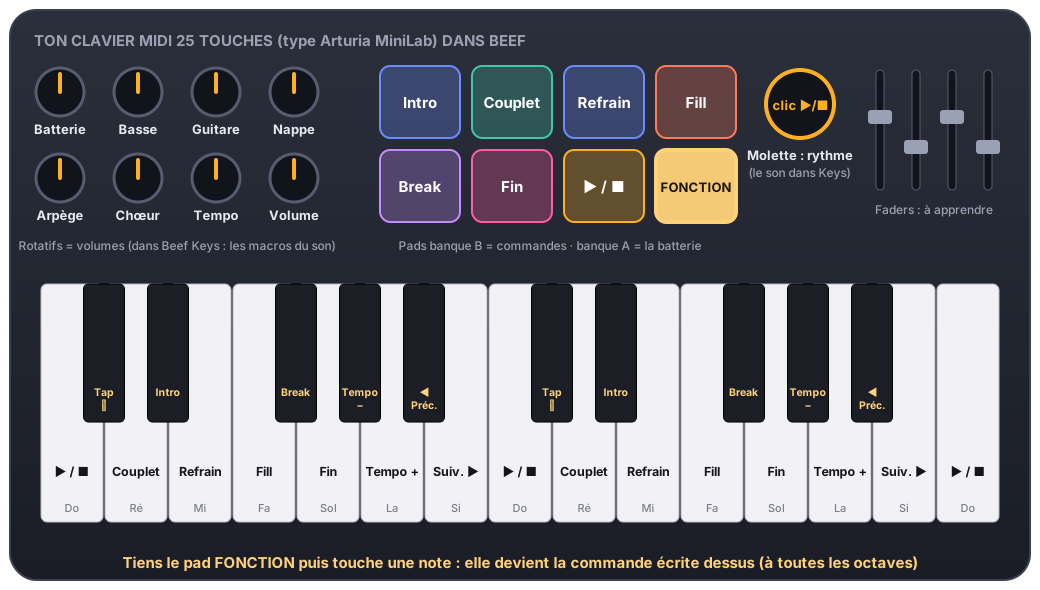
Dans l’appli, le schéma s’adapte à la situation (aide « ? », panneau 🎹, et « Ton clavier Arturia dans Keys ») : dans Keys, les rotatifs deviennent les macros du son et la molette change de son ; en Accompagnement et dans l’Orchestre, les touches de la gamme s’allument ; dans le Jeu, les pads jouent la batterie ; dans le Séquenceur, les touches enregistrent. Les libellés des pads, rotatifs et molette suivent tes réglages de la télécommande.
Le bouton Shift du MiniLab n’envoie rien à l’appli : Beef utilise donc un pad comme touche Fonction (le 8e pad de la banque B par défaut ; « Apprendre » dans le panneau 🎹 pour en choisir un autre). Tant qu’il est tenu, une aide s’affiche et chaque touche du clavier devient une commande, à n’importe quelle octave :
- Do ▶ / ■ · Do♯ Tap (⏺ dans le Studio) · Ré Couplet · Ré♯ Intro · Mi Refrain · Fa Fill · Fa♯ Break · Sol Fin
- Sol♯ Tempo − · La Tempo + · La♯ Précédent · Si Suivant (le rythme, le son dans Beef Keys, le morceau dans le Jeu)
Dans le Jeu et le Studio, les pads et les rotatifs servent à jouer : seule la touche Fonction reste une commande.
Studio : créer ton morceau en 4 étapes
Choisis Studio à l’accueil. Les 4 étapes sont en haut de l’écran ; on passe de l’une à l’autre quand on veut (✓ = faite).
- Base : choisis la batterie d’un rythme de Beef (par familles, avec recherche). Seule la batterie est reprise : couplet, refrain, variations, fills, intro et fin deviennent des patterns. ▶ Couplet, ▶ Refrain… pour les écouter. Rien d’autre n’est imposé : le reste, tu le crées.
- Structure : les parties du morceau (Intro, Couplet, Refrain, Pont, Fin), leur longueur, leur ordre, la tonalité et la grille d’accords de chaque partie. La batterie suit toute seule : la bonne variante dans chaque partie et un fill sur sa dernière mesure.
- Pistes : le séquenceur. Le ruban des parties est au-dessus des mesures (touche une partie pour l’écouter en boucle), les accords sous les numéros. Pour chaque instrument, « Dans chaque partie, joue » choisit son pattern par partie ; ✨ Écrire sur la grille écrit une ligne de basse (ou des accords) qui suit la grille, à retoucher ensuite.
- Mixage : volume, gauche-droite et réverbération de chaque piste, M (muet) et S (solo) ; ⤓ Fichier MIDI et ⏺ Fichier audio (le morceau joue une fois en entier et s’enregistre).
- Projets 📁 : nouveau (on repart de l’étape Base), renommer, dupliquer, ouvrir, supprimer ; tout est sauvegardé tout seul. 🧰 Atelier d’accompagnement ouvre les écrans de l’ancien « Beef complet » (Start, Cockpit, Batterie, Basse, Guitare, Claviers, Mixage, Morceau) ; l’onglet « ← Studio » ramène ici.
- Pistes : une batterie et jusqu’à 6 instruments pris dans la banque (Basse, Piano, Piano électrique, Orgue, Guitare, Nappe, Cordes, Lead, Cuivres, puis n’importe quel son). M, S et volume sur chaque ligne ; double-toucher le nom pour renommer.
- Arrangement : une case par mesure. Touche une case vide pour y poser le pattern choisi, glisse pour peindre ; une piste peinte à la main ne suit plus les parties. ⌫ Gomme efface.
- Éditeur de batterie : une rangée par fût, une case par double croche. Outil Normal, Accent ou Fantôme ; glisse pour remplir ; toucher le nom d’un fût le fait entendre.
- Piano roll : ✏️ Crayon (touche pour poser une note, glisse pour l’allonger, touche une note pour l’effacer) ou ⬚ Sélection (touche une note pour la choisir, Maj pour en ajouter, glisse pour déplacer, glisse dans le vide pour entourer). Grille (1/16, 1/8, 1/4, 1/2, triolets en 12/8), zoom 🔍 et ↕, couloir de vélocité en bas (glisse sur une note, ou sur les notes choisies). Raccourcis : Suppr, Ctrl+A, Ctrl+C / Ctrl+V, Ctrl+D (dupliquer à la suite), flèches (← → d’un pas de grille, ↑ ↓ d’un demi-ton, Maj = octave).
- Patterns : A, B, C… ; + en crée un, double-toucher en supprime un ; Dupliquer, Vider, Longueur ; ▶ Pattern le fait tourner seul en boucle pendant que tu l’édites.
- Transport : ▶ / ■ (ou Espace), ⏮ retour au début, ⟲ boucle, ♩ métronome, tempo, swing, ↶ ↷ annuler / rétablir (Ctrl+Z / Ctrl+Y).
- Clavier du PC : comme dans Keys (W = Do, S = Do♯…, A Z E R… l’octave au-dessus), il joue et enregistre la piste choisie (sur la batterie : W = grosse caisse…).
- ⏺ Enregistrer : la lecture démarre avec le métronome ; ce que tu joues sur l’Arturia s’écrit dans la piste choisie, calé sur les doubles croches, durée comprise. Les pads enregistrent sur la piste de batterie.
- ⤓ MIDI : un fichier .mid (une piste par instrument, batterie sur le canal 10, tempo et sons General MIDI) à ouvrir dans un autre logiciel de musique.
Télécommande : piloter Beef depuis l’Arturia
Touche 🎹 en haut à droite : le clavier se connecte et le panneau Télécommande s’ouvre. Chaque action faite au clavier s’affiche en grand en bas de l’écran, pour la voir de loin.
- Pads de la banque B : Intro, A (couplet), B (refrain), Fill, Break, Fin, Tap tempo, ▶ / ■. Les pads de la banque A jouent toujours la batterie.
- Molette (gros bouton rotatif) : rythme suivant ou précédent (le nom s’affiche en tournant, le rythme change quand tu t’arrêtes) ; dans Beef Keys, son suivant. Clic : lecture / arrêt.
- 8 rotatifs : volumes batterie, basse, guitare, nappe, arpège, chœur, puis tempo et volume général. Dans Beef Keys, ils redeviennent les macros du son.
- Touches : l’instrument de l’écran affiché (Basse, Guitare, Nappes ou Arpège, la batterie dans l’onglet Batterie, tous les sons dans Beef Keys).
- Apprendre : dans le panneau, touche « Apprendre » à côté d’une action (onglet suivant, Manche, Keys, mode scène, lancer le morceau, tempo ±1…), puis actionne la commande du clavier. La ligne « Reçu : … » montre ce que le clavier envoie.
- 🎯 Affecter un bouton de l’écran : touche n’importe quel bouton de l’appli, puis la commande du clavier : elle appuiera sur ce bouton.
- Réglage d’usine : affectations prévues pour l’Arturia MiniLab 3 (pads 44 à 51, rotatifs CC 74 71 76 77 93 18 19 16, molette CC 28, clic CC 118). Sur un autre modèle, apprends simplement les commandes.
Beef Keys : ton clavier avec toute la banque
Bouton Keys en haut à droite (ou Claviers → « Ouvrir Beef Keys ») : une fenêtre plein écran pour jouer du clavier, comme une station.
- Bibliothèque : 274 sons rangés par familles (pianos, orgues, cordes, cuivres, nappes synthé, kits…), recherche, ★ pour les favoris, Récents, ‹ › pour passer d’un son à l’autre.
- Parties A et B : un son, Couche A + B (deux sons ensemble, octave de B réglable) ou Partage B | A (B à gauche du point de partage : touche « Point de partage » puis une touche du clavier).
- Macros : Brillance, Résonance, Attaque, Relâchement, Vibrato, Chorus, Réverb, Volume. Les rotatifs de l’Arturia les pilotent directement ; pour changer, touche 🎛 sous une macro puis tourne le rotatif voulu.
- Jeu : octave, transposition, toucher (léger, normal, ferme, fixe), pédale, pitch bend et molette. Tout couper arrête une note bloquée.
- Sans clavier MIDI : touche le clavier de l’écran (plus bas sur la touche = plus fort), ou le clavier de l’ordinateur (mêmes touches en AZERTY et en QWERTY) :
- rangée du bas W X C V B N , ; : ! = Do Ré Mi Fa Sol La Si Do Ré Mi ; les noires sur S D G H J L M ;
- rangée du haut A Z E R T Y U I O P = l’octave au-dessus, les noires sur les chiffres é " ( - è ç à ;
- ← → : son précédent / suivant ; ↑ ↓ : catégorie ; Page↑ / Page↓ : octave ; Espace reste lecture / arrêt.
- Sur la page Claviers, ton clavier MIDI et celui de l’ordinateur jouent aussi Beef Keys (le son choisi dans Keys), même sans ouvrir la fenêtre.
- Le nom de l’accord joué s’affiche au-dessus du clavier.
Manche : la tablature de basse en plein écran
Sur Start, 🎸 Manche ouvre une fenêtre à part, en plein écran : pose la tablette, prends la basse. C’est la même tablature que partout (pages Basse et Guitare, Cover, Entraînement), façon Guitar Pro.
- Des pages de 4 mesures (2 sur téléphone) : un curseur orange avance dans la ligne, la ligne suivante est visible dessous ; au bout, la page tourne.
- Sur les cordes, le numéro de case ; au-dessus, l’accord quand il change et le numéro de mesure ; dessous, le rythme (hampes, croches liées) et, en option, le nom des notes. Pour la guitare : les formes d’accord empilées et le sens du grattage (↓ ↑ ×).
- La note jouée est en couleur, la suivante entourée (l’anneau se remplit jusqu’à son départ). Les notes de ton clavier MIDI sont en orange.
- En bas, le manche : les notes de la mesure en pâle, la note jouée en couleur, la suivante entourée. Il s’allonge tout seul si la ligne monte haut.
- En Cover (un morceau de ta collection), toute la chanson est connue : les pages suivantes sont déjà écrites.
- Options : Noms des notes, 4 ou 5 cordes, cases 0–12 ou 0–17. ▶ / ■ lance ou arrête ; l’écran reste allumé.
Enregistrer chaque riff
- ★ Garder (sur la ligne de chaque instrument, dans sa page) : la partie que joue l’instrument devient une partie réutilisable (« Partie : nom » dans la liste Jeu de tous les styles).
- ⏺ Clavier : enregistre ce que tu joues au clavier MIDI sur cet instrument. L’enregistrement démarre au début de la mesure suivante (la lecture se lance si besoin) et dure 2 mesures ; tes notes sont calées sur les doubles croches et s’ouvrent dans l’éditeur de partie, où tu les retouches puis les enregistres pour ce style ou comme partie réutilisable.
- Batterie : ⏺ Au clavier ajoute tes coups à la grille de la section affichée ; ★ Enregistrer ce rythme le garde dans Mes rythmes.
- Et l’ensemble (rythme, instruments, sons, accords, tempo) : ★ Enregistrer ce riff dans le Studio → Start → Mes riffs.
Morceau
- En haut, la barre d’avancement : section en cours, mesure, temps écoulé sur la durée totale, et les sections en couleur.
- Générer 8 à 64 mesures : intro, couplets et refrains en alternance, fin. La frise montre une case par mesure (orange = fill) et les pastilles des instruments.
- Touche une section pour la modifier (comme dans le Studio). Ajouter : tous les types de section. Pour aller plus vite, l’assistant 🎼 Morceau… de l’écran Start construit un morceau complet.
- Fills : en fin de section, ou aussi toutes les 4 ou 8 mesures. En boucle : le morceau recommence.
- Enregistrer / Ouvrir / Supprimer : le morceau garde son style, son tempo, son kit, ses instruments et ses accords.
- ⤓ Exporter en audio : le morceau est joué une fois et enregistré dans un fichier son (avec les effets).
Mes riffs
Un riff garde tout ce qui fait ton groupe du moment : le rythme (même modifié dans l’onglet Batterie, il est alors rangé dans Mes rythmes), les instruments allumés, leurs jeux et leurs sons, leurs volumes, la tonique, la gamme et la grille, le tempo, le kit et les racks d’effets.
- Enregistrer : ★ Enregistrer ce riff dans le Studio, ou ★ Enregistrer le riff en cours dans Start → Mes riffs.
- Recharger : Start → ★ Mes riffs, touche le riff : tout se remet en place et la lecture démarre. 🗑 pour le supprimer.
Entraînement basse
- Bouton Entraînement en haut à droite (encore une fois pour revenir).
- La tablature de la ligne de basse (la même que partout) avance mesure par mesure ; la note jouée s’allume aussi sur le manche. Le manche peut montrer la ligne, l’accord ou la gamme.
- Je joue la basse : la basse se tait, à toi de jouer les notes affichées avec le groupe.
- Entraînement… : exercice de gamme par position (une note par temps, en montant puis en descendant, avec un son guide) et entraîneur de tempo (+N BPM toutes les N mesures jusqu’à un maximum).
Mode scène
Bouton ⛶ en haut à droite (ou touche S) : plein écran, l’accord en cours en très gros et le suivant, la section, les temps, la progression dans le morceau ou la phrase, et un visualiseur qui suit le son. En bas, de gros pads A, B, Fill, Break, Fin et ▶. ✕ Quitter la scène (ou Échap) pour revenir.
Aide et réglages
- ? en haut à droite : l’aide de l’écran en cours, les raccourcis et les réglages d’affichage.
- Appui long sur un bouton (ou survol à la souris) : une bulle explique son rôle. Les pads et ▶ n’en montrent pas, pour pouvoir jouer sans être gêné.
- Gaucher : diagrammes d’accords et manche en miroir.
- Animations réduites : moins de mouvement (aussi automatique si le système le demande).
Raccourcis clavier
| Touche | Action |
|---|---|
| Espace | Lecture / arrêt |
| A B | Couplet, Refrain |
| F K E | Fill, Break, Fin |
| I T | Intro, Tap tempo |
| ↑ ↓ | Tempo +1 / −1 |
| 1 à 8 | Start, Studio, Batterie, Basse, Guitare, Claviers, Mixage, Morceau |
| Ctrl+Z · Ctrl+Y | Annuler · Rétablir (Batterie, éditeur de partie) |
| S · H | Mode scène · Aide |
Hors ligne et installation
- L’appli fonctionne sans connexion une fois chargée. Les sons sont gardés au premier usage ; Mixage → Appli → Préparer le hors-ligne les télécharge tous d’un coup (environ 34 Mo).
- Installer l’appli (même menu, ou « Ajouter à l’écran d’accueil » sur tablette) : elle s’ouvre alors comme une vraie appli, en plein écran.
- L’écran reste allumé pendant la lecture.
Questions fréquentes
Je n’entends rien.
Sur tablette, le son s’allume au premier toucher de l’écran : touche ▶, puis relâche. Si rien ne sort, touche n’importe où une fois, puis relance. Touche ▶ une première fois (les navigateurs exigent un geste avant de jouer du son), vérifie le volume de l’appareil, le Volume général du Studio et qu’aucun instrument n’est en solo (S).
Je n’entends que la batterie.
Le bouton Accomp. en haut doit être allumé (bleu). Dans le Studio, vérifie l’interrupteur de chaque instrument.
L’appli rame sur la tablette.
Passe en mode Boîte à rythme (bouton en haut à droite) : il ne calcule que la batterie, la nappe et la basse. En mode complet, coche Animations réduites dans l’aide (?), et évite de garder le Studio ou le Mixage affiché pendant que tu joues.
Le son sature.
Baisse les faders dans le Mixage et garde Lim. allumé sur la sortie.
Un instrument ne joue pas dans une section du morceau.
Dans le Studio (vue Morceau), son bloc est peut-être hachuré : touche-le. En Descente, la basse et la guitare se taisent par définition.
Mes réglages ont disparu.
Ils sont stockés dans le navigateur : effacer les données du site les efface aussi. Enregistre tes ensembles dans Mes riffs et exporte tes rythmes pour les garder.